Acesse o novo endereço do blog:
http://www.odooerpnews.com.br/2016/03/29/emissao-de-nfe-simples-nacional-odoo-envio-nfe-final/
Última parte do envio de NFe para a receita, validação dos dados da Fatura e correção de possíveis problemas que podem ocorrer durante o envio da NFe.
Obrigado.
Mostrando postagens com marcador odoo brasil. Mostrar todas as postagens
Mostrando postagens com marcador odoo brasil. Mostrar todas as postagens
terça-feira, 29 de março de 2016

segunda-feira, 28 de março de 2016
Emissão de NFe Simples Nacional - Odoo - Parte 3
Acesse o novo endereço do blog:
http://www.odooerpnews.com.br/2016/03/28/emissao-de-nfe-simples-nacional-odoo-parte-3/
Como efetuar o cadastro correto dos dados do cliente, criar uma cotação e efetuar o faturamento da mesma.
Dúvidas deixe um comentário.
http://www.odooerpnews.com.br/2016/03/28/emissao-de-nfe-simples-nacional-odoo-parte-3/
Como efetuar o cadastro correto dos dados do cliente, criar uma cotação e efetuar o faturamento da mesma.
Dúvidas deixe um comentário.
sexta-feira, 25 de março de 2016
Emissão de NFe Simples Nacional - Odoo - Parte 2
Acesse o novo endereço do blog:
http://www.odooerpnews.com.br/2016/03/25/emissao-de-nfe-simples-nacional-odoo-parte-2/
No primeiro vídeo apenas mostro como instalar o plano de contas correto e como fazer para gerar automaticamente os registros de NCM na base de dados.
Neste é explicado o processo de cadastro de produto e vincular a NCM ao produto.
Para o Simples Nacional efetuamos o cadastro do imposto diretamente no cadastro da empresa, no vídeo cadastramos todos os impostos na empresa, porém uma segunda alternativa seria cadastrar PIS, COFINS e IPI na empresa e deixar apenas o ICMS para cadastrar na NCM . Em relação ao CSOSN podemos fazer a configuração diretamente na posição fiscal, na aba fiscal do cadastro podemos efetuar o mapeamento de uma CSOSN 101 para 102 por exemplo, e registramos a posição fiscal como: "Venda sem permissão de crédito".
Qualquer dúvida deixe um comentário.
http://www.odooerpnews.com.br/2016/03/25/emissao-de-nfe-simples-nacional-odoo-parte-2/
No primeiro vídeo apenas mostro como instalar o plano de contas correto e como fazer para gerar automaticamente os registros de NCM na base de dados.
Neste é explicado o processo de cadastro de produto e vincular a NCM ao produto.
Para o Simples Nacional efetuamos o cadastro do imposto diretamente no cadastro da empresa, no vídeo cadastramos todos os impostos na empresa, porém uma segunda alternativa seria cadastrar PIS, COFINS e IPI na empresa e deixar apenas o ICMS para cadastrar na NCM . Em relação ao CSOSN podemos fazer a configuração diretamente na posição fiscal, na aba fiscal do cadastro podemos efetuar o mapeamento de uma CSOSN 101 para 102 por exemplo, e registramos a posição fiscal como: "Venda sem permissão de crédito".
Qualquer dúvida deixe um comentário.
quinta-feira, 24 de março de 2016
Emissão de NFe Simples Nacional - Odoo
Acesse o novo endereço do blog:
http://www.odooerpnews.com.br/2016/03/24/emissao-de-nfe-simples-nacional-odoo/
Preparei uma série de vídeos com os passos para a emissão de NFe no Odoo para empresas do Simples nacional, devido a simplicidade de ser configurar impostos.
Neste primeiro vídeo eu exemplifico o cadastro da empresa e as configurações do usuário.
Amanhã publico o segundo vídeo da série.
http://www.odooerpnews.com.br/2016/03/24/emissao-de-nfe-simples-nacional-odoo/
Preparei uma série de vídeos com os passos para a emissão de NFe no Odoo para empresas do Simples nacional, devido a simplicidade de ser configurar impostos.
Neste primeiro vídeo eu exemplifico o cadastro da empresa e as configurações do usuário.
Amanhã publico o segundo vídeo da série.
segunda-feira, 14 de março de 2016
Seu dia a dia no Odoo (usando os recursos de calendário)
Acesse o novo endereço do blog:
http://www.odooerpnews.com.br/2016/03/14/seu-dia-a-dia-no-odoo-usando-os-recursos-de-calendario/
Neste vídeo explico como usar o calendário do Odoo para agendar reuniões, e também mostro um módulo simples mas muito útil que é o Super Calendário, com ele é possível ter um calendário multi-uso, com vários tipos de registros (tarefas, ligações, retornos ao cliente, entregas), todos gerados automaticamente apartir de qualquer registro existente no banco de dados.
Obrigado, qualquer dúvida deixe um comentário.
http://www.odooerpnews.com.br/2016/03/14/seu-dia-a-dia-no-odoo-usando-os-recursos-de-calendario/
Neste vídeo explico como usar o calendário do Odoo para agendar reuniões, e também mostro um módulo simples mas muito útil que é o Super Calendário, com ele é possível ter um calendário multi-uso, com vários tipos de registros (tarefas, ligações, retornos ao cliente, entregas), todos gerados automaticamente apartir de qualquer registro existente no banco de dados.
Obrigado, qualquer dúvida deixe um comentário.
sexta-feira, 11 de março de 2016
Geração de leads do Odoo na prática
Acesse o novo endereço do blog:
Já explique no post anterior a importância da captura de leads, neste vídeo eu mostro como fizemos a captura no Odoo em nossos sites Trustcode e Pelican
Devido a grande importância que o marketing de conteúdo está ganhando nos últimos tempos, o Odoo por ser um ERP e mesmo assim prover algumas funcionalidades para ajudar no marketing pode ser uma alternativa para empresas que desejam economizar, tendo apenas uma solução em vez de pagar várias ferramentas diferentes.
sexta-feira, 4 de março de 2016
Geração de leads para o CRM do Odoo
Acesse o novo endereço do blog:
http://www.odooerpnews.com.br/2016/03/04/geracao-de-leads-para-o-crm-do-odoo/
Talvez um dos processos mais importantes na área de vendas das empresas seja a aquisição de novos leads (prospectos no Odoo), esta etapa é o ponto inicial no processo de venda, é onde coletamos dados sobre um possível cliente e cadastramos o mesmo em nosso CRM ou ferramenta de automação de marketing para podermos efetuar a nutrição de leads.
Como exemplo de aquisição de leads podemos citar um interessado que nos envia um email requisitando informações sobre o mesmo, podemos neste momento cadastrar ele como um lead e coletar informações relevantes sobre o mesmo, também podemos integrar em nosso site na tela de contato para que todo contato se transforme automaticamente em um lead do CRM.
Por que a geração de leads é importante para meu negócio?
Gerando um fluxo constante de leads de alta qualidade é uma responsabilidade da equipe de marketing. Um processo de geração de leads bem gerido é o que vai trazer para a sua empresa um resultado e performance de campeão - leads trazem encontros , reuniões geram vendas, e por fim as vendas trazem receitas e mais trabalho. Para que o time de vendas sempre tenha alguém para tentar vender o seu produto é muito importante que o fluxo de criação de leads seja o mais constante possível, com isto é possível planejar com exatidão o processo de vendas.
Como gerar leads no CRM do Odoo?
Podemos capturar leads através de várias formas - campanhas de marketing , exposições e feiras, listas de email, pesquisando diretamente na internet por empresas do segmento algo, etc. O desafio mais comum é o de reunir com êxito todos os dados e rastrear qualquer atividade com este contato. O Odoo vai lhe ajudar a automatizar algumas destas etapas, salvando as informações de seus contatos, criando lembretes e fluxos de contato com estes clientes e também automatizando em alguns casos a captura de leads no site e via emails, o Odoo também ajuda as suas equipes de vendas e marketing compartilharem informações mais facilmente.
Como gerar leads de e-mails recebidos ?
Um e-mail enviado a um dos endereços de e-mail genérico da sua empresa pode gerar automaticamente uma ligação ou uma oportunidade, como exemplo podemos configurar no Odoo que o email info@empresa.com.br vai sempre gerar um novo lead, que automaticamente pode ser atribuido a um time ou vendedor.
Criando leads diretamente no Odoo?
Você foi a uma feira e voltou com um monte de possíveis contatos, o que fazer agora? Fácil, você vai acessar o Odoo e salvar lá todas as informações necessárias de seus contatos, e já vai também agendar futuras ligações e adicionar eles as suas listas de marketing para que o time de marketing possa enviar emails para o mesmo.
Como gerar leads de meu site ?
Um e-mail enviado a um dos endereços de e-mail genérico da sua empresa pode gerar automaticamente uma ligação ou uma oportunidade, como exemplo podemos configurar no Odoo que o email info@empresa.com.br vai sempre gerar um novo lead, que automaticamente pode ser atribuido a um time ou vendedor.
Criando leads diretamente no Odoo?
Você foi a uma feira e voltou com um monte de possíveis contatos, o que fazer agora? Fácil, você vai acessar o Odoo e salvar lá todas as informações necessárias de seus contatos, e já vai também agendar futuras ligações e adicionar eles as suas listas de marketing para que o time de marketing possa enviar emails para o mesmo.
Como gerar leads de meu site ?
Se você tem seu site diretamente no Odoo, o formulário de contato gera automaticamente novos leads, todo cliente que entrar em contato é gerado um novo lead. Devido a modularidade do Odoo é possível implementar outras formas de capturas de leads como exemplo cito duas que fizemos em nosso site:
Como importar contatos para o CRM ?
Você também pode ter planilhas do excel com contatos que você tem desde o começo da sua empresa, pois bem esta é a hora de exportar essas planilhas para CSV e importar elas no Odoo, e reativar a nutrição de leads destes contatos com as ferramentas do Odoo.

sexta-feira, 19 de fevereiro de 2016
Configurando o Odoo para baixar o xml da NF-e automaticamente
Acesse o novo endereço do blog abaixo:
Neste vídeo explico como funciona o módulo de integração com o Manifesto do Destinatário, é possível configurar um agendador que vai buscar se existem documentos emitidos ao CNPJ da empresa, após a ciência da operação é possível fazer o download do XML da NF-e.
Desta forma temos certeza que não estão utilizando a nossa empresa para emitir notas fiscais sem nosso conhecimento, bem como facilita o processo de entrada do xml, não precisamos acessar o email, baixar o xml e fazer a importação, fazemos o processo diretamente no Odoo.
quinta-feira, 4 de fevereiro de 2016
5 Ferramentas do Odoo que sua empresa deveria estar usando
Blog em novo endereço:
http://www.odooerpnews.com.br/2016/02/04/5-ferramentas-do-odoo-que-sua-empresa-deveria-estar-usando/
http://www.odooerpnews.com.br/2016/02/04/5-ferramentas-do-odoo-que-sua-empresa-deveria-estar-usando/
1 - Kanban de tarefas - Como você organiza suas tarefas a fazer? Usa o trello para fazer isso e gosta muito dele? e se eu lhe disser que o Odoo possui a mesma funcionalidade do Trello e com a grande diferença que você tem o código e o poder de melhorar e integrar com o que você quiser. Aqui na Trustcode usamos diariamente e ainda fizemos uma pequena integração com o github para controlar os bugs em nossos repositórios, virou quase um waffle. Veja nossa pequena lista de coisas a fazer :)

2 - Gerenciamento de prospectos: Gostou do kanban anterior? pois você pode usar o mesmo para gerenciar seus leads, com ele você é livre para criar os estágios que sua empresa usa. Facilidade para mudar o estado de um lead apenas arrastando e o melhor de tudo integrado automaticamente com vendas, com poucos cliques você transforma em cliente e já fatura para o mesmo.

3 - Emails em massa - com a popularidade de ferramentas de marketing de conteúdo que estamos vivenciando, torna-se essencial para a empresa começar a adotar estas boas práticas, porém não precisamos esperar um software especializado para entrar na onda, com o Odoo podemos fazer tudo que estes softwares fazem, controlar listas de leads, envio de emails para as listas, controlar o alcance dos emails. Você pode montar uma estratégia básica para o envio de emails. Ex: ao se cadastrar, após 10 dias, após 15 dias, etc.

4 - Controle de vendas - Talvez essa seja a grande funcionalidade do Odoo, o seu controle de vendas, podemos fazer milhares de coisas em cima deste módulo. Enviar cotações via email, registrar ligações, reuniões, acompanhar o andamento das vendas, modificar o workflow da venda conforme o fluxo da empresa. Tudo isto vinculado ao restante da empresa, estoque, produção, compras, faturamento.

Já ia esquecendo, temos ainda os times de vendas :)

5 - Calendário - e para não nos perdermos e esquecer de algum compromisso podemos contar com um super calendário configurável que não esquece de nada :)
Nele podemos configurar qualquer evento do sistema para aparecer, ligações, eventos, reuniões, webinars, próximos contatos com clientes, etc.

Espero que tenham gostado da lista de funcionalidades do Odoo, porém apenas toquei a ponta do iceberg, pois o Odoo hoje conta com mais de 6 mil módulos na minha última contagem.
Postado originalmente em:
terça-feira, 3 de novembro de 2015
Encontro Odoo Brasil
Segue link do 1º encontro Odoo Brasil em São Paulo.
Infelizmente não poderei participar do mesmo, mas fica o convite para quem mora em SP participar.
http://openerpbrasil.org/event/encontro-odoo-brasil-2015-11-06-1/register
Infelizmente não poderei participar do mesmo, mas fica o convite para quem mora em SP participar.
http://openerpbrasil.org/event/encontro-odoo-brasil-2015-11-06-1/register
sábado, 3 de outubro de 2015
Descobrindo o Odoo e o Odoo no Brasil
O Odoo hoje é considerado o melhor software Open Source do mundo.Possui uma comunidade muito ativa e global, com vários módulos prontos.
Neste vídeo eu falo um pouco sobre o mesmo, sobre o código e um pouco da localização Brasileira.
Link da apresentação:
www.trustcode.com.br/slides/slide/conhecendo-a-estrutura-do-odoo-1
Neste vídeo eu falo um pouco sobre o mesmo, sobre o código e um pouco da localização Brasileira.
Link da apresentação:
www.trustcode.com.br/slides/slide/conhecendo-a-estrutura-do-odoo-1
sábado, 19 de setembro de 2015
Descobrindo o melhor software Open Source do mundo
O Odoo hoje é considerado o melhor software Open Source do mundo.
Possui uma comunidade muito ativa e global, com vários módulos prontos, nesta apresentação eu mostro um pouco onde achar esses módulos e também quem é responsável pelo software.
Em breve um vídeo sobre os slides explicando em detalhes a localização brasileira e OCA.
Possui uma comunidade muito ativa e global, com vários módulos prontos, nesta apresentação eu mostro um pouco onde achar esses módulos e também quem é responsável pelo software.
Em breve um vídeo sobre os slides explicando em detalhes a localização brasileira e OCA.
sexta-feira, 18 de setembro de 2015
Colaborando com o Odoo
Slides sobre como colaborar com o Odoo no Brasil.
Primeira parte - conceitos do git e github.
quinta-feira, 17 de setembro de 2015
Guia básico sobre o git
Link muito bom com alguns comandos básicos sobre o git
http://rogerdudler.github.io/git-guide/index.pt_BR.html
Repositório
O repositório é a pasta do projeto. Todo repositório tem uma pasta oculta .git. Isso é o que mostra para o git e para você que existe um repositório naquela pasta.
Commit
Um commit é um grupo de alterações no código. Toda vez que você quiser "salvar" as alterações feitas por você no repositório, você commita essas mudanças. Um commit contém as alterações que foram feitas nele e uma mensagem descritiva, além de informações meta (data, autor, etc).
Faça commit de alterações já completas ou que possam ser completadas por alguém. Nunca separe alterações em pequenos commits de poucas mudanças.
Branches
Branches são separações de código. O branch padrão do projeto no Odoo é a versão atual sempre. Branches normalmente são utilizados para separar alterações grandes ou novas funcionalidades do projeto, por exemplo: Existe um projeto de blog, os desenvolvedores já fizeram quase toda a parte do blog, mas existem alterações para fazer no sistema de usuários do blog e algumas a fazer no sistema de posts do blog. Para isso, cria se uma branch "usuarios" e uma "posts" (ou algo do tipo) e fazem-se as alterações nessas branches, um time trabalha em cada uma dessas branches, enquanto isso, outro time continua trabalhando em pequenas mudanças ou bugfixes na branch master.
Merge
Um merge é a união de duas branches, normalmente, merges são feitos na branch master. No exemplo do blog, quando a alteração do blog for terminada, alguém vai unir essas alterações na branch master para que elas possam finalmente fazer parte do projeto de fato.
Os merges costumam dar bastante problema, pois os códigos podem (e provavelmente vão entrar em conflito). Se houverem alterações no mesmo arquivo ou o git não conseguir definir se alguma linha deve ou não entrar no projeto por motivo de conflito, essas alterações deverão ser corrigidas manualmente.
Clone
Um clone de um repositório funciona como uma branch de um repositório online em um repositório local. Ou seja, quando se deseja trabalhar em um repositório hospedado no github, clona-se esse repositório para o seu computador, para poder trabalhar nele.
Pull
É uma atualização do repositório local. Se estiver trabalhando com vários desenvolvedores chega um momento que você necessita buscar as modificações que eles fizeram, um pull baixa as últimas alterações remotas para o seu computador.
Push
Envia (ou tenta enviar) o código para o repositório online.
Fork
O fork é como um clone, porém dentro do github. Isso quer dizer que o repositório não vai ser baixado para seu computador, vai ser feita uma cópia para a sua conta, no fork é possível fazer qualquer modificação.
Pull Request
Um pull request é um pedido que se faz ao dono do repositório para que esse atualize o código dele com o seu código. Ou seja, você pede para que o dono do projeto ao qual você quer contribuir adicione suas modificações ao projeto oficial.
quarta-feira, 16 de setembro de 2015
Colaborando com a localização Brasileira
Antes de continuar com este artigo você deve ter instalado o git, se não sabe como faze-lo acesse este link para as instruções de instalação:
No momento de escrita deste post temos duas versões da localização brasileira do Odoo.
https://github.com/odoo-brazil - Mais atualizada e funcionando
e
https://github.com/OCA/l10n-brazil - Ainda em processo de migração.
Qualquer ajuda nas duas versões são bem vindas..
Bom vamos lá, se você estiver pensando: "Não sei o que fazer, não tenho nenhuma necessidade de desenvolvimento" então o 1º Passo é acessar a lista de Pull Request e Issues do github:

Issues - seriam os problemas que existem em aberto na localização, necessitam ainda o desenvolvimento para se resolver, podem ser tanto bugs ou apenas melhorias e novas funcionalidades.
Pull Requests - são melhorias propostas por desenvolvedores para serem aceitas ao código oficial, estão ali porque necessitam que outros desenvolvedores ou pessoas testem e validem que aquilo está correto. Podem ainda estar associadas a algum "Issue" aberto, significando que aquele código corrige aquele problema.
Bom, agora já sei no que trabalhar, mãos a obra.
Agora que você já sabe o que vai fazer é bom deixar um comentário no 'Issue' que pretende trabalhar, ou mesmo que for algo novo, criar uma issue de melhoria para comunicar aos mantenedores do projeto que você está trabalhando nele, sempre tem alguém que pode lhe dar dicas.
Agora vamos criar nossa conta no github se ainda não possuir, e após isso vamos fazer um "Fork" do projeto:
 O fork significa pegar uma cópia do projeto atual, com esta cópia temos o poder de alterar e enviar nossas correções novamente ao github diretamente em nosso "Fork" para posteriormente enviar ao repositório principal com as devidas correções.
Feito o Fork vamos clonar o projeto para a maquina localmente e começar a trabalhar no mesmo, para isso copiamos a seguinte url:

Hora de abrir o terminal:

Após o download vamos fazer nossas correções, mexemos na cor do link, corrigimos aquele bug complicado, etc.
Quando estiver tudo ok com as nossas mudanças voltamos ao terminal e acessamos a pasta onde foi feito o download e digitamos "git status"

Podemos notar que o git nos mostra quais arquivos foram modificados, se estiver ok vamos continuar.
Agora devemos efetuar o envio das modificações, para isto precisamo de três comandos:
git add -- Adiciona os arquivos que vão entrar no commit
git commit -- Aplica as alterações e cria um histórico
git push -- Envia as alterações para o github.

Após o git push devemos digitar nosso email e senha cadastrados no github, hora de acessar o github e ver se as nossa mudanças foram enviadas corretamente, lembre-se que fizemos um Fork, e clonamos o fork, então as mudanças foram enviadas para lá.

Chegou a hora de criamos nosso Pull Request:

Clicamos no link Pulll Request, verificamos se está tudo certo o que fizemos e após em "Create Pull Request",

Agora é só esperar que alguém que mantém a localização ver e testar o seu Pull Request.
Enquanto isso você pode ir testando os outros PR e dar um +1 quando estiver tudo certo.
No momento de escrita deste post temos duas versões da localização brasileira do Odoo.
https://github.com/odoo-brazil - Mais atualizada e funcionando
e
https://github.com/OCA/l10n-brazil - Ainda em processo de migração.
Qualquer ajuda nas duas versões são bem vindas..
Bom vamos lá, se você estiver pensando: "Não sei o que fazer, não tenho nenhuma necessidade de desenvolvimento" então o 1º Passo é acessar a lista de Pull Request e Issues do github:

Issues - seriam os problemas que existem em aberto na localização, necessitam ainda o desenvolvimento para se resolver, podem ser tanto bugs ou apenas melhorias e novas funcionalidades.
Pull Requests - são melhorias propostas por desenvolvedores para serem aceitas ao código oficial, estão ali porque necessitam que outros desenvolvedores ou pessoas testem e validem que aquilo está correto. Podem ainda estar associadas a algum "Issue" aberto, significando que aquele código corrige aquele problema.
Bom, agora já sei no que trabalhar, mãos a obra.
Agora que você já sabe o que vai fazer é bom deixar um comentário no 'Issue' que pretende trabalhar, ou mesmo que for algo novo, criar uma issue de melhoria para comunicar aos mantenedores do projeto que você está trabalhando nele, sempre tem alguém que pode lhe dar dicas.
Agora vamos criar nossa conta no github se ainda não possuir, e após isso vamos fazer um "Fork" do projeto:

Feito o Fork vamos clonar o projeto para a maquina localmente e começar a trabalhar no mesmo, para isso copiamos a seguinte url:

Hora de abrir o terminal:

Após o download vamos fazer nossas correções, mexemos na cor do link, corrigimos aquele bug complicado, etc.
Quando estiver tudo ok com as nossas mudanças voltamos ao terminal e acessamos a pasta onde foi feito o download e digitamos "git status"

Podemos notar que o git nos mostra quais arquivos foram modificados, se estiver ok vamos continuar.
Agora devemos efetuar o envio das modificações, para isto precisamo de três comandos:
git add -- Adiciona os arquivos que vão entrar no commit
git commit -- Aplica as alterações e cria um histórico
git push -- Envia as alterações para o github.

Após o git push devemos digitar nosso email e senha cadastrados no github, hora de acessar o github e ver se as nossa mudanças foram enviadas corretamente, lembre-se que fizemos um Fork, e clonamos o fork, então as mudanças foram enviadas para lá.

Chegou a hora de criamos nosso Pull Request:

Clicamos no link Pulll Request, verificamos se está tudo certo o que fizemos e após em "Create Pull Request",

Agora é só esperar que alguém que mantém a localização ver e testar o seu Pull Request.
Enquanto isso você pode ir testando os outros PR e dar um +1 quando estiver tudo certo.
segunda-feira, 3 de agosto de 2015
Utilizando a consulta de CEP do Odoo
Neste simples video, explico como utilizar a pesquisa de CEPs do Odoo.
É possível tanto efetuar a pesquisa do endereço por CEP, como também pesquisar o CEP através dos dados de Rua, e Município.
Em breve será feita a integração com uma base online de CEPs, sem a necessidade de se instalar o módulo com os dados de CEP, deixando a base de dados mais leve.
É possível tanto efetuar a pesquisa do endereço por CEP, como também pesquisar o CEP através dos dados de Rua, e Município.
Em breve será feita a integração com uma base online de CEPs, sem a necessidade de se instalar o módulo com os dados de CEP, deixando a base de dados mais leve.
quarta-feira, 8 de julho de 2015
Hangout da localização brasileira
No dia 17 de junho de 2015 aconteceu o segundo hangout sobre a localização brasileira do Odoo,
nela apresentei como efetuar a instalação do Odoo e utilizar o eclipse para usar com o Odoo.
Acompanhe no site da Trust-Code o calendário dos próximos eventos sobre o Odoo.
terça-feira, 7 de julho de 2015
Criando um novo módulo para o Odoo
Este vai ser um simples tutorial de como criar um módulo simples.
Problema:
Primeiro passo criar uma pasta que irá guardar nossos módulos, e depois criar uma pasta para o nosso novo módulo:
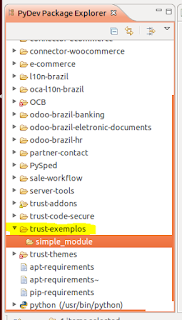 A pasta trust-exemplos poderá conter vários módulos, a pasta simple_module será efetivamente o módulo que iremos criar. O próximo passo é adicionar a pasta trust-exemplos ao nosso addons_path no arquivo de configuração para que o Odoo encontre nosso módulo.
 Cada pasta deve ser separada por vírgula, pode ser tanto o caminho completo como relativo ao local do arquivo de configuração.
Próximo passo é criar a estrutura básica de um módulo:

Para este módulo você precisa criar apenas as pastas views e models, as outras servem para diferentes propósitos e serão explicadas em outros tutorias. Na pasta models iremos criar nossos modelos python, e as views conterão o xml que modifica a view de cotação.
Agora vamos começar pelo arquivo __openerp__.py, nele criamos as informações básicas sobre nosso módulo, o arquivo deve ficar como a seguir:
As tags mais importantes são 'depends', onde dizemos quais módulos nosso módulo depende, e a tag 'data' onde adicionamos os arquivos xml utilizados por nosso módulo.
Agora vamos iniciar nossa aplicação para ver se o módulo vai aparecer. Acessamos o sistema e vamos para o menu "Configurações -> Atualizar lista de módulos" , se o mesmo não estiver aparecendo lembre-se de editar o usuário e habilitar "Procedimentos técnicos" para o mesmo, e após atualize a página.
Agora podemos pesquisar o mesmo em "Módulos locais":
 Já podemos instalar o mesmo, porém toda vez que efetuarmos uma modificação em algum arquivo xml de nosso módulo, para que o mesmo tenha as alterações aplicadas devemos acessar o módulo e clicar em atualizar:

Vamos agora escrever nosso modelo, mais informações sobre como escrever os módulos aqui: Odoo
sale_order.py
__init__.py
models/__init__.py
O arquivo sale_order.py deve estar com o código acima, nele criamos uma nova classe que herda de models.Model (python inheritance) e também adicionar a variável '_inherit' (odoo inheritance) para dizer que queremos extender a classe sale.order. Criamos então o campo ind_final do tipo selection com duas opções, mas informações sobre os tipos de campos no link acima.
Reiniciamos a aplicação e podemos atualizar novamente o módulo, após a atualização o campo já foi criado no banco de dados.

Por último devemos atualizar a view de cotações para adicionar o campo recém criado, mas antes disso necessitamos de algumas informações para modificar a view corretamente, basicamente necessitamos descobrir qual a view correta que devemos modificar, e o local onde o novo campo vai ser posicionado.


views/sale_order.xml
Partes importantes do xml acima:

O código desde tutorial está em: https://github.com/Trust-Code/trust-exemplos
Problema:
- Com o advento da NF-e 3.10 tem se a necessidade de adicionar um campo a mais na NF-e que é o campo "ind_final" , que indica se a transação está sendo efetuada com um consumidor final ou não.
- Necessita-se criar no Odoo na tela de cotações um campo a mais que o usuário possa escolher se é consumidor final ou não.
- É necessário criar este campo no banco de dados para salvar a informação cadastrada pelo usuário.
- Estar com o Odoo instalado e rodando via eclipse, caso não tenha configurado veja esta série de videos: Tutorial de instalação
- View - qualquer tela, formulário, que aparece no sistema, ela é responsável pela organização dos campos.
- Models - classe python que define novos campos, e contém métodos que podem ser executados.
Primeiro passo criar uma pasta que irá guardar nossos módulos, e depois criar uma pasta para o nosso novo módulo:


Próximo passo é criar a estrutura básica de um módulo:
Agora vamos começar pelo arquivo __openerp__.py, nele criamos as informações básicas sobre nosso módulo, o arquivo deve ficar como a seguir:
#coding=utf-8

{
    'name': 'Simple Module',
    'category': 'Sale',
    'summary': 'Adiciona novo campo consumidor final a cotação',
    'version': '1.0',
    'description': "Adiciona novo campo consumidor final a cotação",
    'author': 'Danimar Ribeiro',
    'depends': ['sale'],
    'data': [
        'views/sale_order.xml',
    ],
    'installable': True,
}
As tags mais importantes são 'depends', onde dizemos quais módulos nosso módulo depende, e a tag 'data' onde adicionamos os arquivos xml utilizados por nosso módulo.
Agora vamos iniciar nossa aplicação para ver se o módulo vai aparecer. Acessamos o sistema e vamos para o menu "Configurações -> Atualizar lista de módulos" , se o mesmo não estiver aparecendo lembre-se de editar o usuário e habilitar "Procedimentos técnicos" para o mesmo, e após atualize a página.
Agora podemos pesquisar o mesmo em "Módulos locais":


Vamos agora escrever nosso modelo, mais informações sobre como escrever os módulos aqui: Odoo
sale_order.py
#coding=utf-8

from openerp import fields, api, models


class SaleOrder(models.Model):
    _inherit = 'sale.order'

    ind_final = fields.Selection([
        ('0', u'Não'),
        ('1', u'Consumidor final')],
        string=u'Operação com Consumidor final', required=False,
        help=u'Indica operação com Consumidor final.', default='0')
__init__.py
from . import models
models/__init__.py
from . import sale_order
O arquivo sale_order.py deve estar com o código acima, nele criamos uma nova classe que herda de models.Model (python inheritance) e também adicionar a variável '_inherit' (odoo inheritance) para dizer que queremos extender a classe sale.order. Criamos então o campo ind_final do tipo selection com duas opções, mas informações sobre os tipos de campos no link acima.
Reiniciamos a aplicação e podemos atualizar novamente o módulo, após a atualização o campo já foi criado no banco de dados.

Por último devemos atualizar a view de cotações para adicionar o campo recém criado, mas antes disso necessitamos de algumas informações para modificar a view corretamente, basicamente necessitamos descobrir qual a view correta que devemos modificar, e o local onde o novo campo vai ser posicionado.
- Habilitar o modo debug na aplicação -clique sobre o usuário no canto superior direito e "Sobre o Odoo" e habilite.

- Vá para a tela de cotações e clique na opção "Editar form visão"

- Nela temos a informação do Id desta view que vamos precisar, e também informações sobre todas as views que herdam, bem como o xml associado a view. Vamos guardar este id: sale.view_order_form
- Após voltamos a tela anterior e vamos tentar posicionar nosso novo campo após o campo cliente, para isso vamos inspecionar o nome do mesmo posicionando o mouse sobre o mesmo:

- O campo possui o nome de partner_id, então vamos utilizar este id para posicionar nosso campo após este.
views/sale_order.xml
<?xml version='1.0' encoding='UTF-8' ?>
<openerp>
   <data>
     <record id="simple_module_sale_order_form" model="ir.ui.view">
        <field name="name">simple_module.order.form</field>
        <field name="model">sale.order</field>
        <field name="inherit_id" ref="sale.view_order_form"/>
        <field name="arch" type="xml">
            <field name="partner_id" position="after">
              <field name="ind_final" />
            </field>
        </field>
     </record>
   </data>
</openerp>
Partes importantes do xml acima:
- inherit_id: é o id da view que estamos herdando para modificar o comportamento da mesma, achamos esse id anteriormente inspecionando a view.
- partner_id: é o campo que vamos usar como referencia para adicionar o nosso conteudo após ele: "position='after'"
- model: esse é o modelo, deve ser o mesmo modelo da classe criada no arquivo .py

O código desde tutorial está em: https://github.com/Trust-Code/trust-exemplos
sexta-feira, 12 de junho de 2015
Lista de links atualizados + Odoo + Localização Brasileira + Odoo 8.0
Blog em novo endereço:
http://www.odooerpnews.com.br/2015/06/12/lista-de-links-atualizados-odoo-localizacao-brasileira-odoo-8-0/
Segue links atualizados (12/06/2015), para todos os links utilizar a branch 8.0.
Para efetuar o download usar o git com o seguinte comando:
"git clone url_repositorio"
Core do Odoo
https://github.com/OCA/OCB.git
Localização Brasileira
https://github.com/Trust-Code/l10n-brazil.git
NF-e
https://github.com/Trust-Code/odoo-brazil-eletronic-documents.git
PySped necessário para emissão de NF-e automática
https://github.com/Trust-Code/PySPED.git
Dependência da localização
https://github.com/Trust-Code/server-tools.git
Dependência da localização - Permite criar regras fiscais
https://github.com/Trust-Code/account-fiscal-rule.git
Após o download configurar a propriedade addons_path no arquivo de configuração para apontar para todos os repositorios baixados.
quarta-feira, 18 de março de 2015
Dicas de debug no eclipse
Seguindo os videos sobre a instalação do Odoo, fiz mais um pequeno video com dicas para usar o eclipse e rodar o Odoo.
Não se esqueçam de olhar os três primeiros vídeos da série sobre a instalação.
Não se esqueçam de olhar os três primeiros vídeos da série sobre a instalação.
Assinar:
Postagens (Atom)