Acesse o novo endereço do blog:
http://www.odooerpnews.com.br/2016/03/29/emissao-de-nfe-simples-nacional-odoo-envio-nfe-final/
Última parte do envio de NFe para a receita, validação dos dados da Fatura e correção de possíveis problemas que podem ocorrer durante o envio da NFe.
Obrigado.
Mostrando postagens com marcador openerp. Mostrar todas as postagens
Mostrando postagens com marcador openerp. Mostrar todas as postagens
terça-feira, 29 de março de 2016

segunda-feira, 28 de março de 2016
Emissão de NFe Simples Nacional - Odoo - Parte 3
Acesse o novo endereço do blog:
http://www.odooerpnews.com.br/2016/03/28/emissao-de-nfe-simples-nacional-odoo-parte-3/
Como efetuar o cadastro correto dos dados do cliente, criar uma cotação e efetuar o faturamento da mesma.
Dúvidas deixe um comentário.
http://www.odooerpnews.com.br/2016/03/28/emissao-de-nfe-simples-nacional-odoo-parte-3/
Como efetuar o cadastro correto dos dados do cliente, criar uma cotação e efetuar o faturamento da mesma.
Dúvidas deixe um comentário.
sexta-feira, 25 de março de 2016
Emissão de NFe Simples Nacional - Odoo - Parte 2
Acesse o novo endereço do blog:
http://www.odooerpnews.com.br/2016/03/25/emissao-de-nfe-simples-nacional-odoo-parte-2/
No primeiro vídeo apenas mostro como instalar o plano de contas correto e como fazer para gerar automaticamente os registros de NCM na base de dados.
Neste é explicado o processo de cadastro de produto e vincular a NCM ao produto.
Para o Simples Nacional efetuamos o cadastro do imposto diretamente no cadastro da empresa, no vídeo cadastramos todos os impostos na empresa, porém uma segunda alternativa seria cadastrar PIS, COFINS e IPI na empresa e deixar apenas o ICMS para cadastrar na NCM . Em relação ao CSOSN podemos fazer a configuração diretamente na posição fiscal, na aba fiscal do cadastro podemos efetuar o mapeamento de uma CSOSN 101 para 102 por exemplo, e registramos a posição fiscal como: "Venda sem permissão de crédito".
Qualquer dúvida deixe um comentário.
quinta-feira, 24 de março de 2016
Emissão de NFe Simples Nacional - Odoo
Acesse o novo endereço do blog:
http://www.odooerpnews.com.br/2016/03/24/emissao-de-nfe-simples-nacional-odoo/
Preparei uma série de vídeos com os passos para a emissão de NFe no Odoo para empresas do Simples nacional, devido a simplicidade de ser configurar impostos.
Neste primeiro vídeo eu exemplifico o cadastro da empresa e as configurações do usuário.
Amanhã publico o segundo vídeo da série.
quinta-feira, 4 de fevereiro de 2016
5 Ferramentas do Odoo que sua empresa deveria estar usando
Blog em novo endereço:
http://www.odooerpnews.com.br/2016/02/04/5-ferramentas-do-odoo-que-sua-empresa-deveria-estar-usando/
http://www.odooerpnews.com.br/2016/02/04/5-ferramentas-do-odoo-que-sua-empresa-deveria-estar-usando/
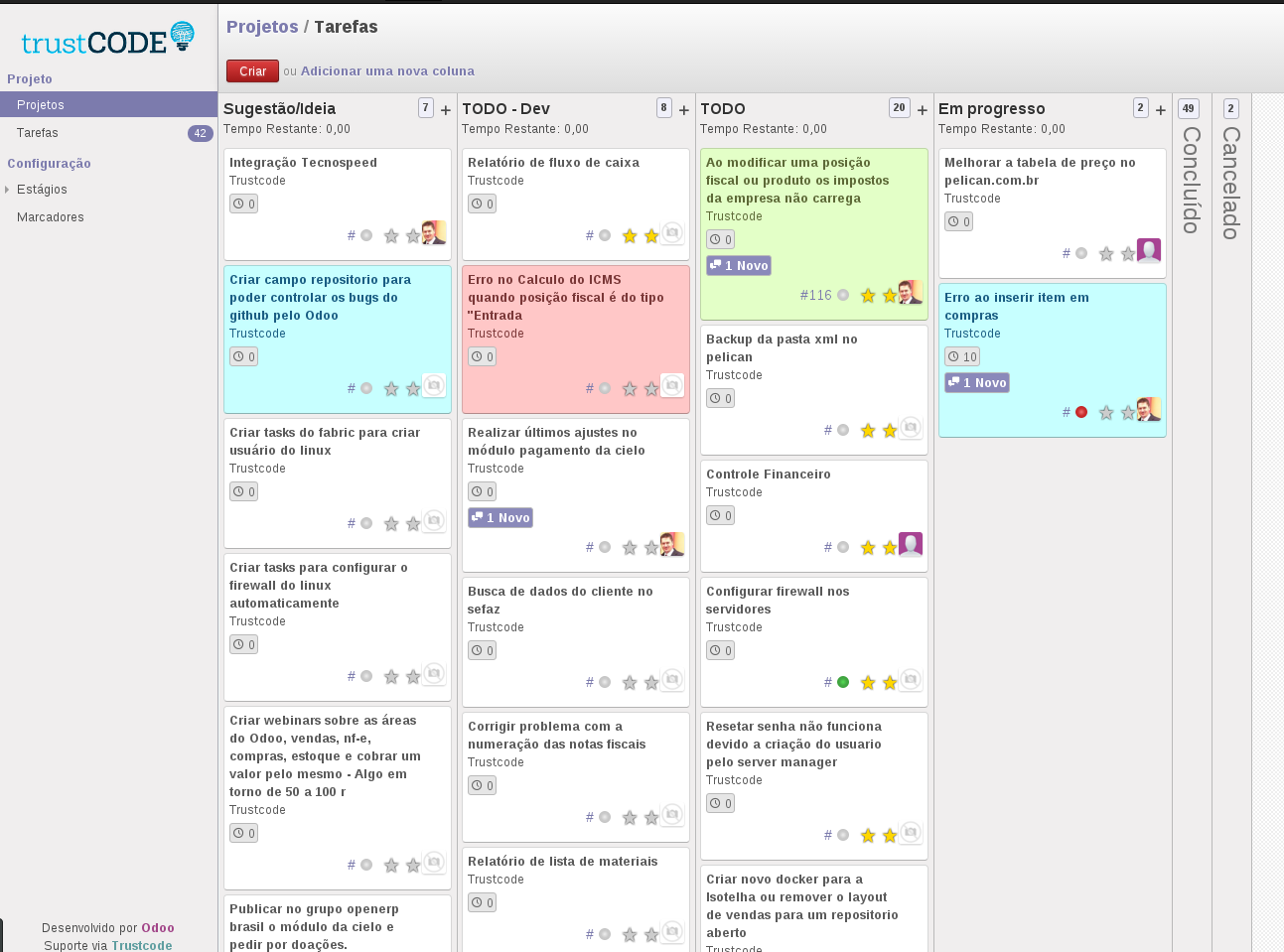
1 - Kanban de tarefas - Como você organiza suas tarefas a fazer? Usa o trello para fazer isso e gosta muito dele? e se eu lhe disser que o Odoo possui a mesma funcionalidade do Trello e com a grande diferença que você tem o código e o poder de melhorar e integrar com o que você quiser. Aqui na Trustcode usamos diariamente e ainda fizemos uma pequena integração com o github para controlar os bugs em nossos repositórios, virou quase um waffle. Veja nossa pequena lista de coisas a fazer :)
2 - Gerenciamento de prospectos: Gostou do kanban anterior? pois você pode usar o mesmo para gerenciar seus leads, com ele você é livre para criar os estágios que sua empresa usa. Facilidade para mudar o estado de um lead apenas arrastando e o melhor de tudo integrado automaticamente com vendas, com poucos cliques você transforma em cliente e já fatura para o mesmo.

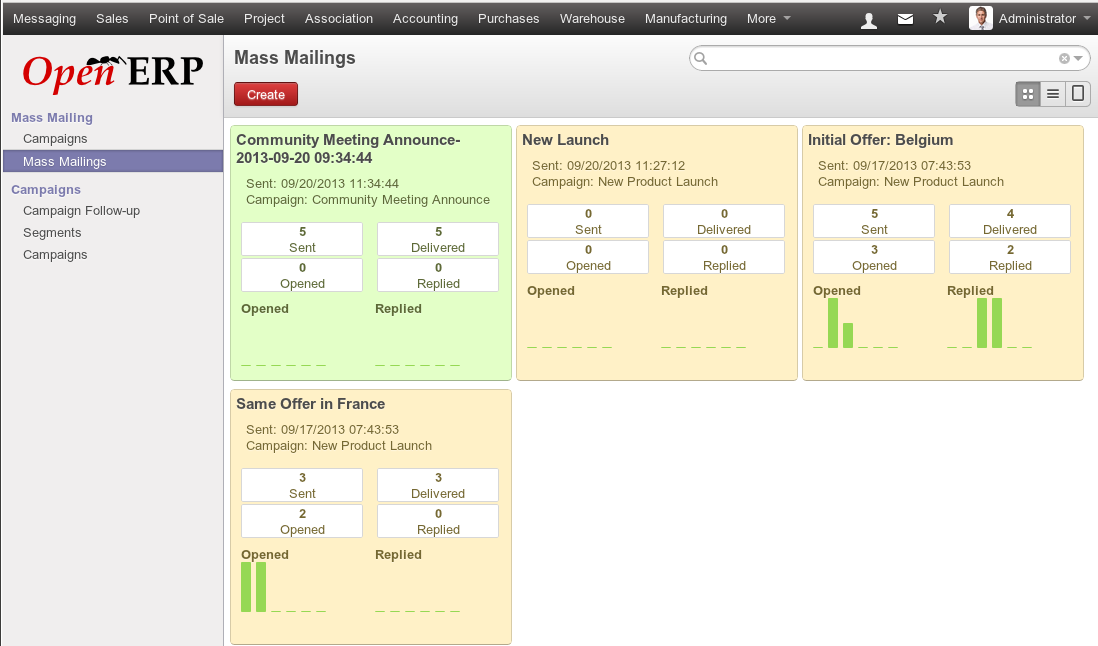
3 - Emails em massa - com a popularidade de ferramentas de marketing de conteúdo que estamos vivenciando, torna-se essencial para a empresa começar a adotar estas boas práticas, porém não precisamos esperar um software especializado para entrar na onda, com o Odoo podemos fazer tudo que estes softwares fazem, controlar listas de leads, envio de emails para as listas, controlar o alcance dos emails. Você pode montar uma estratégia básica para o envio de emails. Ex: ao se cadastrar, após 10 dias, após 15 dias, etc.
4 - Controle de vendas - Talvez essa seja a grande funcionalidade do Odoo, o seu controle de vendas, podemos fazer milhares de coisas em cima deste módulo. Enviar cotações via email, registrar ligações, reuniões, acompanhar o andamento das vendas, modificar o workflow da venda conforme o fluxo da empresa. Tudo isto vinculado ao restante da empresa, estoque, produção, compras, faturamento.

Já ia esquecendo, temos ainda os times de vendas :)

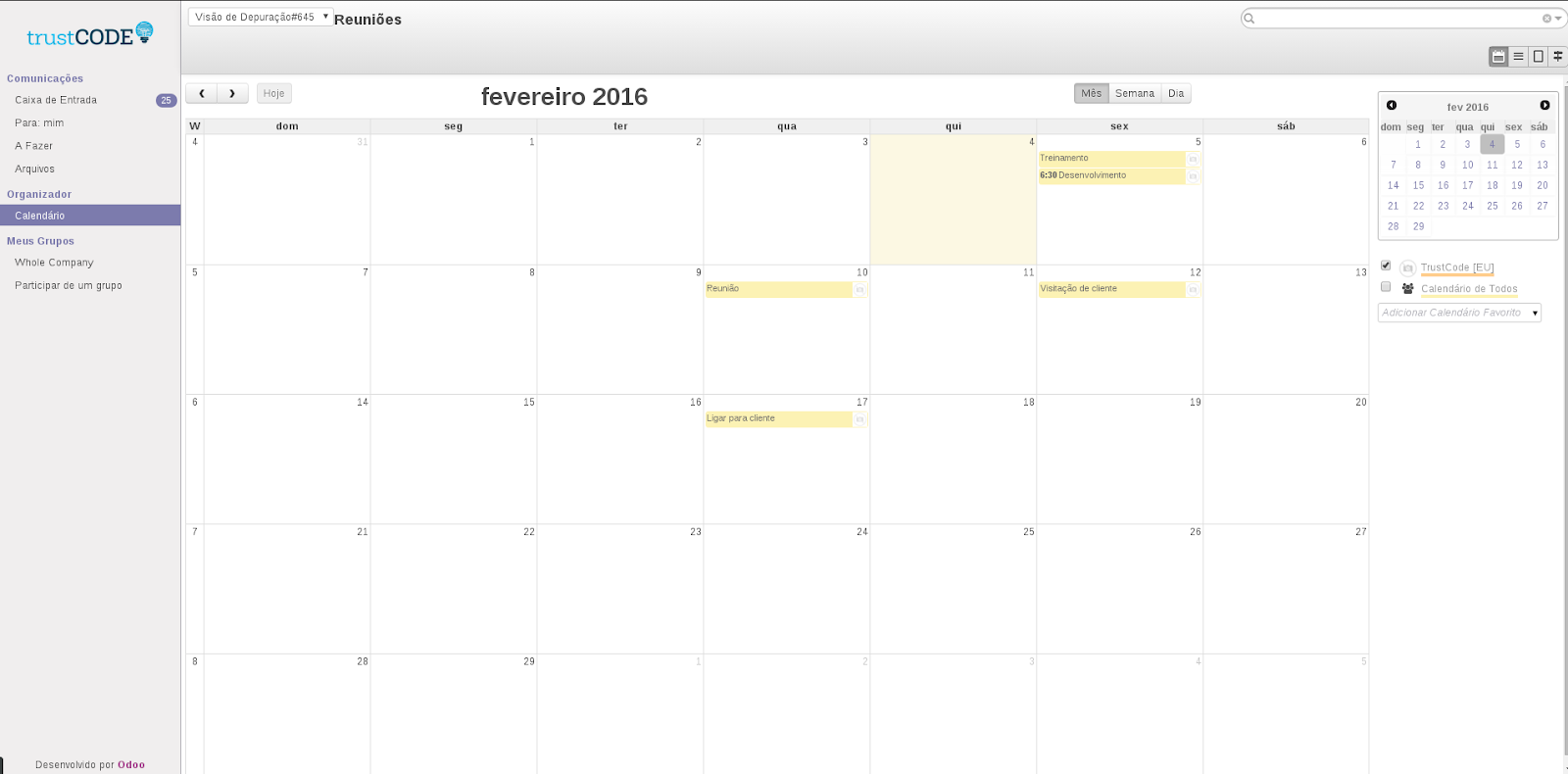
5 - Calendário - e para não nos perdermos e esquecer de algum compromisso podemos contar com um super calendário configurável que não esquece de nada :)
Nele podemos configurar qualquer evento do sistema para aparecer, ligações, eventos, reuniões, webinars, próximos contatos com clientes, etc.
Espero que tenham gostado da lista de funcionalidades do Odoo, porém apenas toquei a ponta do iceberg, pois o Odoo hoje conta com mais de 6 mil módulos na minha última contagem.
Postado originalmente em:
segunda-feira, 25 de janeiro de 2016
Instalando módulos extras no Odoo
É muito simples adicionar módulos extras a instalação atual do Odoo.
Primeiro você deve procurar pelo arquivo de configuração do odoo, achando este arquivo iremos editar o mesmo e adicionar ao addons_path o caminho de nossos novos módulos.
 Pode notar que adicionamos ao final do arquivo o caminho relativo, você também pode adicionar o caminho completo.
Após isso reiniciamos nossa instância do Odoo, e vamos acessar o mesmo para atualizar a lista de módulos.
Para que os novos módulos apareçam no Odoo precisamos de duas etapas:

Primeiro você deve procurar pelo arquivo de configuração do odoo, achando este arquivo iremos editar o mesmo e adicionar ao addons_path o caminho de nossos novos módulos.

Após isso reiniciamos nossa instância do Odoo, e vamos acessar o mesmo para atualizar a lista de módulos.
Para que os novos módulos apareçam no Odoo precisamos de duas etapas:
- Habilitar o recurso "Procedimentos Técnicos" no cadastro de usuário, para isso acesse Configurações -> Usuários -> Usuários, clicar no usuário admin, editar ele e marcar a opção.

- Atualizar a página com F5.
- Agora vai aparecer no menu a opção "Atualizar Lista de Módulos" em Configurações -> Módulos
 |
| Segundo item no menu |
Após o procedimento de atualizar lista de módulos eles vão aparecer na lista de módulos.
sábado, 19 de setembro de 2015
Descobrindo o melhor software Open Source do mundo
O Odoo hoje é considerado o melhor software Open Source do mundo.
Possui uma comunidade muito ativa e global, com vários módulos prontos, nesta apresentação eu mostro um pouco onde achar esses módulos e também quem é responsável pelo software.
Em breve um vídeo sobre os slides explicando em detalhes a localização brasileira e OCA.
Possui uma comunidade muito ativa e global, com vários módulos prontos, nesta apresentação eu mostro um pouco onde achar esses módulos e também quem é responsável pelo software.
Em breve um vídeo sobre os slides explicando em detalhes a localização brasileira e OCA.
sexta-feira, 18 de setembro de 2015
Colaborando com o Odoo
Slides sobre como colaborar com o Odoo no Brasil.
Primeira parte - conceitos do git e github.
segunda-feira, 3 de agosto de 2015
Utilizando a consulta de CEP do Odoo
Neste simples video, explico como utilizar a pesquisa de CEPs do Odoo.
É possível tanto efetuar a pesquisa do endereço por CEP, como também pesquisar o CEP através dos dados de Rua, e Município.
Em breve será feita a integração com uma base online de CEPs, sem a necessidade de se instalar o módulo com os dados de CEP, deixando a base de dados mais leve.
É possível tanto efetuar a pesquisa do endereço por CEP, como também pesquisar o CEP através dos dados de Rua, e Município.
Em breve será feita a integração com uma base online de CEPs, sem a necessidade de se instalar o módulo com os dados de CEP, deixando a base de dados mais leve.
sexta-feira, 12 de junho de 2015
Lista de links atualizados + Odoo + Localização Brasileira + Odoo 8.0
Blog em novo endereço:
http://www.odooerpnews.com.br/2015/06/12/lista-de-links-atualizados-odoo-localizacao-brasileira-odoo-8-0/
Segue links atualizados (12/06/2015), para todos os links utilizar a branch 8.0.
Para efetuar o download usar o git com o seguinte comando:
"git clone url_repositorio"
Core do Odoo
https://github.com/OCA/OCB.git
Localização Brasileira
https://github.com/Trust-Code/l10n-brazil.git
NF-e
https://github.com/Trust-Code/odoo-brazil-eletronic-documents.git
PySped necessário para emissão de NF-e automática
https://github.com/Trust-Code/PySPED.git
Dependência da localização
https://github.com/Trust-Code/server-tools.git
Dependência da localização - Permite criar regras fiscais
https://github.com/Trust-Code/account-fiscal-rule.git
Após o download configurar a propriedade addons_path no arquivo de configuração para apontar para todos os repositorios baixados.
quarta-feira, 18 de março de 2015
Dicas de debug no eclipse
Seguindo os videos sobre a instalação do Odoo, fiz mais um pequeno video com dicas para usar o eclipse e rodar o Odoo.
Não se esqueçam de olhar os três primeiros vídeos da série sobre a instalação.
Não se esqueçam de olhar os três primeiros vídeos da série sobre a instalação.
domingo, 21 de dezembro de 2014
Odoo Brasil com NF-e automática
Blog movido para o endereço:
http://www.odooerpnews.com.br/2014/12/21/odoo-brasil-com-nf-e-automatica/
Há algumas semanas atrás eu comecei a ajudar na localização mais regularmente, e uma das contribuições foi testar o módulo NFe. A empresa KMEE desenvolveu o rateio do frete nos itens da nfe e implementou as mudanças para a nfe 3.10.
Eu já tinha ajudado a desenvolver a versão 2.00 da NFe, porém desta vez eu fiquei apenas na parte de testes.
Segue os links dos módulos, como ainda está em testes e melhorias o branch correto é o develop.
Código fonte do módulo de emissão de NF-e - branch develop
https://github.com/odoo-brazil/odoo-brazil-eletronic-documents
Código fonte da localização - branch develop
https://github.com/odoo-brazil/l10n-brazil
A implementação da NF-e tem várias funcionalidades, ela permite o envio, cancelamento de nf-e, envio de carta de correção automaticamente, inutilização de números, consulta do cadastro do cliente.
Se você instalar o módulo nfe_attach, ele salva como anexo a danfe e o xml na fatura do odoo.
Outra opção possível é exportar as NF-es de um período especifico.
Segue abaixo print das funcionalidades.
Opção de envio direto no fluxo da fatura:


Assim que o módulo da nfe estabilizar completamente, irei criar um vídeo explicando todas as funcionalidades da nfe, e como instalar corretamente o módulo.
http://www.odooerpnews.com.br/2014/12/21/odoo-brasil-com-nf-e-automatica/
Há algumas semanas atrás eu comecei a ajudar na localização mais regularmente, e uma das contribuições foi testar o módulo NFe. A empresa KMEE desenvolveu o rateio do frete nos itens da nfe e implementou as mudanças para a nfe 3.10.
Eu já tinha ajudado a desenvolver a versão 2.00 da NFe, porém desta vez eu fiquei apenas na parte de testes.
Segue os links dos módulos, como ainda está em testes e melhorias o branch correto é o develop.
Código fonte do módulo de emissão de NF-e - branch develop
https://github.com/odoo-brazil/odoo-brazil-eletronic-documents
Código fonte da localização - branch develop
https://github.com/odoo-brazil/l10n-brazil
A implementação da NF-e tem várias funcionalidades, ela permite o envio, cancelamento de nf-e, envio de carta de correção automaticamente, inutilização de números, consulta do cadastro do cliente.
Se você instalar o módulo nfe_attach, ele salva como anexo a danfe e o xml na fatura do odoo.
Outra opção possível é exportar as NF-es de um período especifico.
Segue abaixo print das funcionalidades.
Opção de envio direto no fluxo da fatura:
Após o envio, já se tem opções de cancelamento e envio de carta de correção. Pode-se notar também que a fatura possui dois anexos, um é o xml da nfe e outro o danfe.

Através do menu também é possível acessar as outras funcionalidades.
E dentro da fatura tem as informações completas sobre o envio da nfe.
Assim que o módulo da nfe estabilizar completamente, irei criar um vídeo explicando todas as funcionalidades da nfe, e como instalar corretamente o módulo.
terça-feira, 20 de maio de 2014
Mudanças no openerp
Com a chegada do OpenERP v8 veio mais algumas modificações, entre as principais estão a mudança de nome e a mudança para o github.
O novo nome agora é Odoo http://www.odoo.com/
O código fonte do Odoo está agora no github https://github.com/odoo/odoo
Agora ficou mais fácil de baixar o código:
git clone https://github.com/odoo/odoo.git
E para baixar a localização Brasileira
git clone https://github.com/openerpbrasil/l10n_br_core.git
O local de alguns addons foi modificado, confira como ficou a nova estrutura:

A instalação continua igual, é só seguir esses tutoriais: http://openerpbr.blogspot.com.br/search/label/instala%C3%A7%C3%A3o porém você deve baixar o código fonte destes novos links.
O novo nome agora é Odoo http://www.odoo.com/
O código fonte do Odoo está agora no github https://github.com/odoo/odoo
Agora ficou mais fácil de baixar o código:
git clone https://github.com/odoo/odoo.git
E para baixar a localização Brasileira
git clone https://github.com/openerpbrasil/l10n_br_core.git
O local de alguns addons foi modificado, confira como ficou a nova estrutura:
A instalação continua igual, é só seguir esses tutoriais: http://openerpbr.blogspot.com.br/search/label/instala%C3%A7%C3%A3o porém você deve baixar o código fonte destes novos links.
quinta-feira, 5 de setembro de 2013
quarta-feira, 28 de agosto de 2013
Parte 2 do tutorial
Ai vai a segunda parte do tutorial de instalação, qualquer duvida comentem aqui no blog ou no video.
Abraços.
quinta-feira, 22 de agosto de 2013
Tutorial de instalação do Openerp em vídeo.
segunda-feira, 24 de junho de 2013
Ajudando a localização Brasileira
Muitas vezes não sabemos por onde começar quando queremos ajudar um projeto Open source. Vou dar algumas informações básicas de como começar com o OpenERP.
1º Passo - Onde conseguir informações:
No próximo post falarei sobre o processo de criar branchs e submeter seu código para review.
1º Passo - Onde conseguir informações:
- Site da localização Brasileira - http://www.openerpbrasil.org/
- Documentação oficial OpenERP (inglês) - https://doc.openerp.com/
- Fórum em inglês (mais completo sobre OpenERP) - http://help.openerp.com/questions/
- Grupo de discussão em Português - https://groups.google.com/forum/#!forum/openerp-brasil
2º Passo - Onde está localizado os projetos:
- Projeto principal (apartir daqui você pode navegar por todos os projetos filhos) - https://launchpad.net/openobject
- https://launchpad.net/openobject-addons - Addons
- https://launchpad.net/openobject-server - Servidor Openerp
- https://launchpad.net/openerp-web - Interface web
- Localização projeto principal Brasileiro - https://launchpad.net/openerp.pt-br-localiz
- Futuramente estará no github (irei atualizar).
3º Passo - Como baixar e instalar:
- Você vai necessitar usar o bazaar para fazer o download do código fonte - http://bazaar.canonical.com/en/
- Aqui no blog e no site da localização brasileira você encontra como efetuar os downloads e preparar seu ambiente.
- Você pode ajudar traduzindo o projeto diretamente no launchpad, é super simples (criar conta, acessar o link server, web ou addons e traduzir) - http://openerpbrasil.org/localizacao-brasileira/traducao
- Você pode ajudar testando o software e reportando bugs diretamente no launchpad, mas lembre de colocar o maior número de informações possíveis sobre o bug.
No próximo post falarei sobre o processo de criar branchs e submeter seu código para review.
sexta-feira, 12 de abril de 2013
Configurando o OpenERP para trabalhar com subdominios
O Openerp já foi criado para trabalhar em ambientes multi-tenant ou seja, com várias empresas acessando bancos de dados diferentes, todos compartilhando a mesma aplicação.
Podemos configurar num mesmo servidor vários bancos de dados para várias empresas, e acessar o banco através de um subdominio. Ex:
http://google.openerp.com.br - Vai acessar a base google
http://microsoft.openerp.com.br - Vai acessar a base microsoft
http://facebook.openerp.com.br - Vai acessar a base facebook
São apenas dois simples passos ou um dependendo se o Openerp corrigiu um bug ou não.
Procure em seu arquivo de configuração pela tag dbfilter, se não existir crie-a.
dbfilter = .* - mude-a para:
dbfilter = ^%d$
Agora você apenas deve configurar em seu servidor de dns os subdominios para apontar para a sua aplicação. Esse parametro irá pegar o subdominio da url, por exemplo "google" e usar para filtrar a lista de banco de dados. Não vai mais aparecer na página inicial a lista de banco de dados.
Caso não funcione, é porque o bug dessa configuração ainda não foi corrigido. Para corrigir é bem simples.
Procure pelo arquivo config.py dentro de server -> openerp -> tools
Procure por:
Modifique para :
Mude default para my_default e pronto.
Agora você já pode configurar vários subdominios.
Podemos configurar num mesmo servidor vários bancos de dados para várias empresas, e acessar o banco através de um subdominio. Ex:
http://google.openerp.com.br - Vai acessar a base google
http://microsoft.openerp.com.br - Vai acessar a base microsoft
http://facebook.openerp.com.br - Vai acessar a base facebook
São apenas dois simples passos ou um dependendo se o Openerp corrigiu um bug ou não.
Procure em seu arquivo de configuração pela tag dbfilter, se não existir crie-a.
dbfilter = .* - mude-a para:
dbfilter = ^%d$
Agora você apenas deve configurar em seu servidor de dns os subdominios para apontar para a sua aplicação. Esse parametro irá pegar o subdominio da url, por exemplo "google" e usar para filtrar a lista de banco de dados. Não vai mais aparecer na página inicial a lista de banco de dados.
Caso não funcione, é porque o bug dessa configuração ainda não foi corrigido. Para corrigir é bem simples.
Procure pelo arquivo config.py dentro de server -> openerp -> tools
Procure por:
        group.add_option("--db-filter", dest="dbfilter", default='.*',

                         help="Filter listed database", metavar="REGEXP")
Modifique para :
        group.add_option("--db-filter", dest="dbfilter", my_default='.*',

                         help="Filter listed database", metavar="REGEXP")
Mude default para my_default e pronto.
Agora você já pode configurar vários subdominios.
terça-feira, 19 de março de 2013
Instalando módulos e localização brasileira
Acessem o novo endereço do blog:
http://www.odooerpnews.com.br/2013/03/19/instalando-modulos-e-localizacao-brasileira/
No OpenERP 7 existe agora o conceito de aplicativos, esses aplicativos são os antigos módulos porém eles são mantidos e instalados a partir do site do 'OpenERP SA'. Para instala-los você será redirecionado para a página online do Openerp para efetuar login, o cadastro é gratuito e você não paga nada para baixar os módulos.

E existe ainda a forma manual de instalar os módulos, que é efetuando o download do módulo, colocando o na pasta addons, e Atualizar a lista de módulos no menu Configurações. É desta forma que vamos instalar a localização brasileira, já que está ainda não está disponível para baixar através dos aplicativos.
Como os módulos já foram baixados na pasta aqui, vamos apenas precisar Atualizar a lista caso esteja algum faltando. Bom vamos lá, para que seja possível instalar é necessário uma configuração antes.
Acesse: Configurações -> Usuarios -> Selecione o usuário Admin, clique em editar.
Na aba permissões de acesso marque a opção "procedimentos técnicos" e clique em salvar.
 Recarregue a página para que mais opções no menu apareçam.
Após isso você pode Atualizar a lista de módulos, e para instalar novos módulos você deve ir no menu Módulos instalados, na canto direito superior na caixa de busca desmarque a opção instalados e pronto, aparecerá todos os módulos para você.
Agora é só clicar no módulo desejado e depois em instalar.
A lista completa de módulos da localização brasileira, no Openerp você pode ver uma descrição de cada módulo, ou abrindo através do eclipse o arquivo __openerp__.py de cada módulo.

http://www.odooerpnews.com.br/2013/03/19/instalando-modulos-e-localizacao-brasileira/
No OpenERP 7 existe agora o conceito de aplicativos, esses aplicativos são os antigos módulos porém eles são mantidos e instalados a partir do site do 'OpenERP SA'. Para instala-los você será redirecionado para a página online do Openerp para efetuar login, o cadastro é gratuito e você não paga nada para baixar os módulos.

E existe ainda a forma manual de instalar os módulos, que é efetuando o download do módulo, colocando o na pasta addons, e Atualizar a lista de módulos no menu Configurações. É desta forma que vamos instalar a localização brasileira, já que está ainda não está disponível para baixar através dos aplicativos.
Como os módulos já foram baixados na pasta aqui, vamos apenas precisar Atualizar a lista caso esteja algum faltando. Bom vamos lá, para que seja possível instalar é necessário uma configuração antes.
Acesse: Configurações -> Usuarios -> Selecione o usuário Admin, clique em editar.
Na aba permissões de acesso marque a opção "procedimentos técnicos" e clique em salvar.

Após isso você pode Atualizar a lista de módulos, e para instalar novos módulos você deve ir no menu Módulos instalados, na canto direito superior na caixa de busca desmarque a opção instalados e pronto, aparecerá todos os módulos para você.
Agora é só clicar no módulo desejado e depois em instalar.
A lista completa de módulos da localização brasileira, no Openerp você pode ver uma descrição de cada módulo, ou abrindo através do eclipse o arquivo __openerp__.py de cada módulo.

Criando banco de dados
A url default do openerp é: localhost:8069, porém ele pode estar rodando em outra porta. Caso você rode a partir do eclipse, na saída do console, vai ter o log da porta que ele está executando.
Para mudar a porta caso já tenha algum outro programa rodando você pode definir no arquivo de configuração.
Então devemos acessar o browser e ir para o endereço. Na tela de login tem um link: Manage databases.
Clicando nele temos a seguinte tela:
 Em master password o padrão é admin, porém é muito importante que você mude a senha quando colocar em produção, a senha de administrador é configurada no arquivo de configuração.
admin_passwd = admin
Você deve fornecer o nome do novo banco de dados, marcar se deseja que sejam carregados dados de demonstração, a lingua default do sistema. Após instalado é possível adicionar outras traduções.
E a senha de administrador do sistema, por padrão o usuário é admin, e a senha para você acessar é que você colocar aqui.
Vai demorar um pouco até que o banco de dados seja criado.
Nesta tela você pode criar quantos bancos de dados você quiser, o OpenErp já foi pensado para trabalhar com várias instancias rodando paralelamente, ou multi-tenant (termo mais conhecido).
Voltando ao login, se você criou mais que um banco de dados no canto superior direito vai aparecer uma caixa de seleção para você escolher que banco de dados você deseja conectar. Escolha o banco e efetue o login.

Para mudar a porta caso já tenha algum outro programa rodando você pode definir no arquivo de configuração.
Então devemos acessar o browser e ir para o endereço. Na tela de login tem um link: Manage databases.
Clicando nele temos a seguinte tela:

admin_passwd = admin
Você deve fornecer o nome do novo banco de dados, marcar se deseja que sejam carregados dados de demonstração, a lingua default do sistema. Após instalado é possível adicionar outras traduções.
E a senha de administrador do sistema, por padrão o usuário é admin, e a senha para você acessar é que você colocar aqui.
Vai demorar um pouco até que o banco de dados seja criado.
Nesta tela você pode criar quantos bancos de dados você quiser, o OpenErp já foi pensado para trabalhar com várias instancias rodando paralelamente, ou multi-tenant (termo mais conhecido).
Voltando ao login, se você criou mais que um banco de dados no canto superior direito vai aparecer uma caixa de seleção para você escolher que banco de dados você deseja conectar. Escolha o banco e efetue o login.

Assinar:
Postagens (Atom)